El m�dulo de cuentas por cobrar de XpertMart (mr)
existe para llevar
un control preciso de todas las operaciones de venta a cr�dito con sus
clientes.
Es en primer lugar un sistema de Cuentas por Cobrar completo que se
puede
manejar por s� solo sin interacci�n con el m�dulo de ventas de
XpertMart
(mr). Adem�s se puede usar totalmente integrado con el punto de venta
de
XpertMart (mr).
En este documento se va a explicar primero el m�dulo
de cuentas por cobrar como m�dulo independiente y luego al final se
explicar� como funciona
XpertMart (mr) en conjunto con Cuentas por Cobrar.
El m�dulo de cuentas por cobrar reside en la central
o en una tienda sola. En tiendas remotas no va a estar el m�dulo de
Cuentas por Cobrar, s�lo se va a interactuar con las Cuentas por Cobrar
a trav�s del punto de venta.
Clientes
El m�dulo de Cuentas por Cobrar aprovecha el mismo
cat�logo de clientes de XpertMart (mr) para tener all� todos los datos
del cliente. Hay unos campos y un bot�n nuevo para usar
especialmente con CxC.
En esta gr�fica podemos ver los campos del cat�logo
de clientes que tienen que ver con cuentas por cobrar:
El primer campo es Limite de Cr�dito, en la central
este campo es editable y se puede poner aqu� �l limite de cr�dito que
tiene el cliente. El segundo campo es el campo de Saldo. El campo de
Saldo no es editable. El m�dulo de cuentas por cobrar va a llevar aqu�
el saldo actual deudor del cliente. El tercer campo D�as de Cr�dito, en
la central este campo es editable. En este campo se ponen los d�as para
pagar o de cr�dito que va a tener este cliente en sus compras a
cr�dito. En transacciones provenientes del punto de venta el m�dulo de
cuentas por cobrar siempre va a poner una fecha de vencimiento que sea
esta cantidad de d�as a futuro de la fecha del documento. (Por el
momento no se usa el campo de D�as de Atraso.)
Adem�s en el cat�logo de clientes hacia la derecha
de los botones esta este bot�n que es un archivero con signo de pesos
como se aprecia aqu�:
Este bot�n sirve para desplegar la
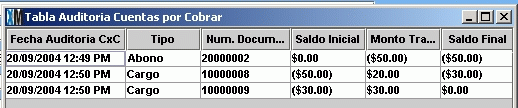
Tabla de Auditoria o Kardex de Cuentas por Cobrar de este cliente. Aqu�
se puede apreciar la tabla de cuentas por pagar:
En la tabla de auditoria aparece la fecha y hora en
la que se hizo
la transacci�n de cuentas por cobrar. Luego aparece el tipo de
transacci�n
de cuentas por cobrar que se hizo. Enseguida aparece el n�mero del
documento de Cuentas por Cobrar. Seguido de esto esta el saldo inicial
o sea el saldo antes de aplicar el movimiento, luego esta el monto de
la transacci�n y por �ltimo el saldo final o el saldo despu�s de
aplicar esta transacci�n.
Cat�logos
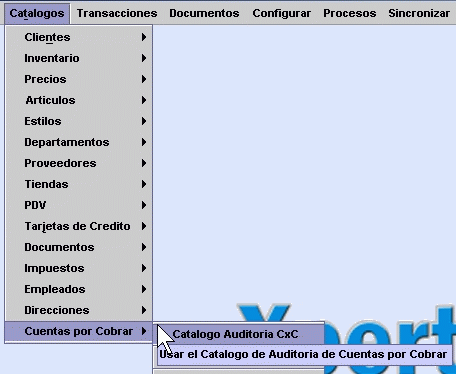
Los datos que aparecen en la tabla de auditoria de
Cuentas por Cobrar se guardan en el Catalogo de Auditoria CxC. Para
abrir este cat�logo se escoge la opci�n del men� como se puede apreciar
aqu� abajo:
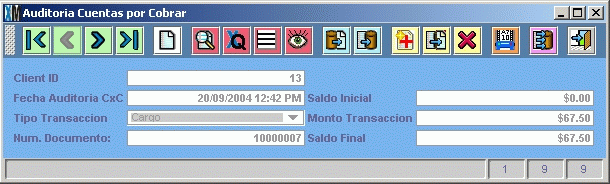
Una vez que escoge esta opci�n, le muestra el
cat�logo de Auditoria de Cuentas por Cobrar como se puede ver aqu�:
Como se puede apreciar el cat�logo tiene los mismos
datos que se ven en la tabla de auditoria. Quiz�s la raz�n principal
para usar el cat�logo es para ver reportes asociados con este cat�logo.
Los nombres que cada empresa le da a los diversos
movimientos o transacciones de Cuentas por Cobrar var�an de un lugar a
otro. Para poder nombre estas transacciones
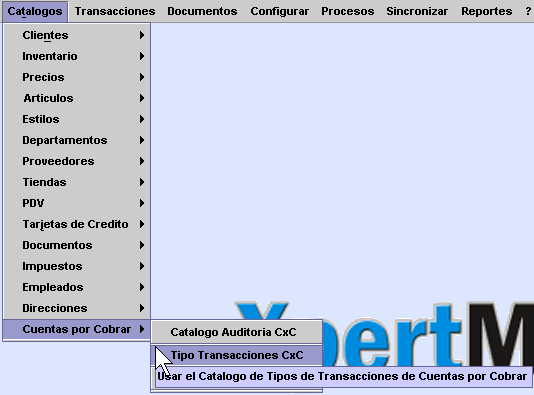
como uno quiere, existe el cat�logo de Tipos de Transacciones CxC. Se
puede
abrir este cat�logo usando las opciones de men� que se aprecian aqu�
abajo:
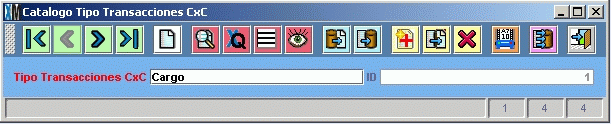
Una vez que se abre el cat�logo podemos ver que solo
tiene el nombre que le queremos dar a cada Tipo de Transacci�n y el
n�mero ID de identificaci�n interna que tiene.
XpertMart (mr) usa el Tipo de Transacci�n con ID = 1
como un cargo
o algo que se vendi� a cr�dito y de la cual esta pendiente el cobro.
Ahora
bien le puedes llamar como quieras, pero XpertMart (mr) va a asumir que
es
un cargo. El tipo de transacci�n 2 se toma como un pago que se hace
sobre
lo que se debe. El tipo de transacci�n 3 se toma como una nota de
cargo.
Esto es se considera algo que el cliente tiene que pagar que no fue en
s�
una venta normal. Esto podr�a ser por ejemplo por alg�n cheque devuelto
por
el banco o un cargo de intereses. Por �ltimo el tipo de transacci�n 4
se
considera como una nota de cr�dito, esto es una reducci�n al monto que
se
debe en Cuentas por Cobrar que no fue por un pago que se hizo. Un
ejemplo
podr�a ser un descuento por pronto pago. De nuevo, le pueden llamar a
estos
cuatro tipos de movimientos como quieras, y no va a cambiar la
funcionalidad
de CxC. Por lo pronto no debe usar tipos de transacciones con ID mayor
a
cuatro.
Una de las funcionalidades de Cuentas por Cobrar es
clasificar las
deudas con relaci�n al tiempo de atraso que tienen en cuanto a su fecha
de
vencimiento. XpertMart (mr) te permite definir los periodos de atraso a
tu
gusto. Normalmente se usan periodos de menos de 30 d�as, 30 a 59 d�as,
60
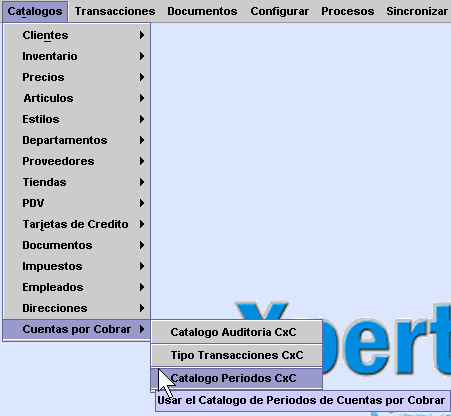
a 89 d�as y 90 d�as o m�s. Para fijar estos periodos se usa el Cat�logo
de
Periodos. Para abrir el Cat�logo de Periodos se usan las opciones de
men�
que aparecen aqu�:
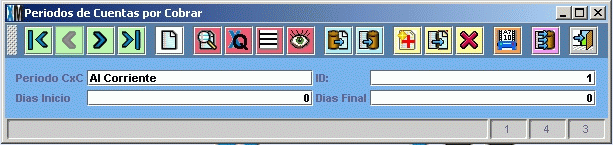
Una vez que abre el cat�logo de Periodos se ve como
se aprecia en esta gr�fica:
En el primer campo se pone el nombre de Periodo. Le
puede llamar como desea a cada periodo. Despu�s solo captura con
cuantos d�as de atraso empieza el periodo y con cuantos d�as de atraso
termina el periodo. Como se puede apreciar en este ejemplo debe tener
un registro que empieza y termina con cero d�as que va a ser el periodo
para los adeudos que est�n al corriente. Puede poner los d�as que
quiere en cada periodo, pero no debe brincar d�as esto es que si un
periodo termina con 44 d�as entonces el siguiente periodo debe empezar
con 45 d�as. Debe capturar los periodos en orden, esto es el periodo
con ID 1, va a ser el periodo al corriente, el periodo con ID 2 va a
ser el que tiene de 1 d�a de atraso hacia el fin del primer periodo y
as� consecutivamente. En los reportes de atraso de adeudos se van a
presentar los periodos en orden de los IDs de 1 en adelante.
Al final debe definir un periodo que sea m�s de "X"
cantidad de d�as. Por ejemplo si el �ltimo periodo que desea definir es
de hasta 120 d�as, entonces
debe tener un �ltimo periodo que empiece con 121 d�as y sea hasta 9,999
d�as.
Este �ltimo periodo se podr�a llamar m�s de 120 d�as.
Transacciones
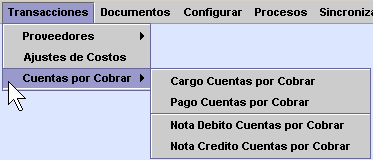
El m�dulo de Cuentas por Cobrar permite capturar
manualmente los cuatro tipos de transacciones. Para hacer cualquiera de
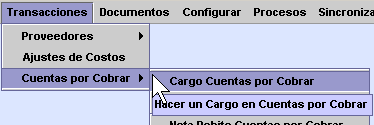
las transacciones se usa la opci�n de Cuentas por Cobrar bajo el men�
de Transacciones como se aprecia aqu�:
El primer tipo de transacci�n de Cuentas por Cobrar
es el de un Cargo, esto es registrar una cuenta que esta pendiente de
cobrar. Para hacer una transacci�n de Cargo se escoge la opci�n del
men� como se aprecia aqu�:
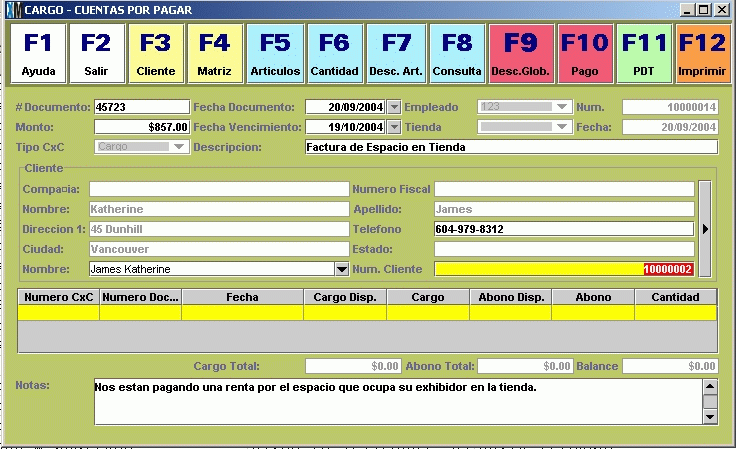
Una vez que solicitamos hacer un cargo a Cuentas por
Cobrar se nos
va a mostrar esta ventana de transacci�n:
Los campos que se llenan en una transacci�n de Cargo
son las siguientes: El n�mero de documento se refiere al n�mero de
documento que genero la cuenta por cobrar, por ejemplo el n�mero de
factura de venta que se hizo a cr�dito. La fecha del documento se
refiere a la fecha que tiene el documento que genero la cuenta por
cobrar, esta fecha puede ser diferente a la fecha de la transacci�n de
cuenta por cobrar. El campo empleado no es editable y muestra que
empleado hizo login para hacer esta transacci�n. Luego viene el n�mero
en si de la transacci�n, este n�mero o folio se genera autom�ticamente
y no es editable. Todos los documentos de cargo van a empezar con
10,000,000.
En el segundo rengl�n esta el campo de monto que es
el monto en dinero de la cuenta por cobrar. El campo de fecha de
vencimiento es la fecha en la
que deben pagar el monto de la cuenta por cobrar. El campo de Tienda es
la
tienda en d�nde se procesa la cuenta por cobrar. Si el m�dulo de
cuentas por
cobrar se maneja en la central, entonces va a estar en blanco para
representar la tienda cero. El campo fecha es la fecha en la cual se
genera la transacci�n de cuentas por cobrar.
El campo de tipo de CxC no es editable y va a
mostrar el nombre que se puso en el cat�logo de tipos de transacciones
de cuentas por cobrar para �l ID uno. La descripci�n es un campo en
d�nde se puede poner una descripci�n de que se trata esta cuenta por
cobrar.
El campo de cliente muestra quien es el que debe
esta cuenta por cobrar. Se puede escoger el cliente de la misma forma
que se hace cuando se hace una
venta.
El espacio de detalle nos va a servir para mostrar
con que documentos de transacciones se paga este cargo. Esto se
explicar� m�s a detalle adelante. De igual modo los totales de Cargo
Total, Abono Total y Saldo reflejan la suma del detalle.
El saldo va a ser el monto de la transacci�n menos
los cargos y abonos que se aplican a la transacci�n.
Por �ltimo en el espacio de notas se puede poner una
explicaci�n o
informaci�n m�s detallada acerca de este cargo a CxC.
Si despu�s de capturar un cargo quieres aplicar
cualquier abono abierto o saldo a favor del cliente a este cargo lo
puedes hacer con dar clic simplemente en el bot�n de F10 o usando la
tecla F10.
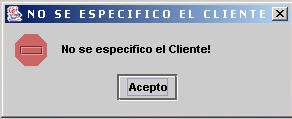
Antes que otra cosa al dar clic en F10 el sistema va
a revisar si el cargo tiene todos los datos necesarios. Primero revisa
si haz especificado el cliente para este cargo. Si no haz especificado
el cliente te va a mostrar este mensaje:
Si falta el cliente va a ser necesario designar el
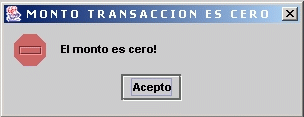
cliente antes de proceder. Si ya esta especificado el cliente, va a
revisar si el monto del cargo es mayor a cero. Si el monto es igual a
cero va a desplegar este mensaje:
Si no haz especificado el monto, va a ser necesario
capturar el monto antes de proceder. Si esta especificado el monto el
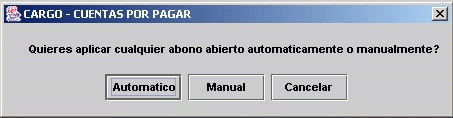
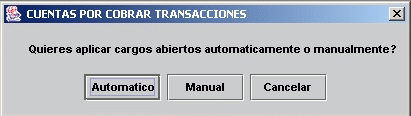
sistema proceder� a presentar la siguiente ventana de decisi�n:
Aqu� hay que decidir si quieres aplicar cualquier
abono abierto o saldo a favor en forma autom�tica o en forma manual. Si
por acaso no deseas proceder con la aplicaci�n de abonos abiertos o
saldo a favor puedes dar cancelar y
no seguir adelante.
Cuando XpertMart (mr) aplica cualquier tipo de
transacciones de cuentas
por cobrar autom�ticamente, siempre va a aplicar cualquier monto al
documento m�s antiguo primero y si sobra saldo, aplicar�a a segundo
documento m�s antiguo y as� sucesivamente. Si el monto que se puede
aplicar es menor al requerido para alg�n documento va a aplicar todo el
monto disponible y dejar la diferencia pendiente.
Cuando se aplican cualquier tipo de transacciones de
cuentas por cobrar en forma manual entonces el usuario va a capturar
los montos que quiere aplicar a cada documento a su gusto.
Aqu� esta una muestra de como XpertMart (mr) aplic�
un pago abierto
a un cargo en forma autom�tica:
Es importante notar primero que para llevar una
contabilidad completa en el espacio de detalle XpertMart (mr) primero
va a poner un rengl�n que
registra la transacci�n de cuentas por cobrar en s�. En este caso el
primer
rengl�n refleja que la transacci�n actual de CxC es el folio 10000014 y
su
monto es de $300.00.
En el segundo rengl�n vemos que XpertMart (mr)
encontr� que documento
20000001 de CxC ten�a un saldo a favor del cliente por $17.50 que no se
hab�a
aplicado a nada y por lo tanto lo ha aplicado aqu� en forma autom�tica.
Por
esto aparece en la columna de Abono.
En esta imagen se puede aprecia que pasa si le
decimos a XpertMart
(mr) que queremos aplicar los pagos abiertos o saldo a favor en forma
manual.
En este caso de igual forma XpertMart (mr) vio que
este cliente tiene
el documento 20000001 de CxC ten�a un saldo a favor por $17.50 que no
se
hab�a aplicado a nada y por lo tanto lo ha puesto en la columna Abono
Disponible. As� el usuario puede ver que est� disponible este monto. Si
quiere aplicarlo a este documento entonces tiene que escribirlo en
forma manual en la columna de Abono.
Si despu�s de aplicar cualquier abono abierto o
saldo a favor cambias el cliente, o el monto del cargo, XpertMart (mr)
va a borrar el detalle y
ser� necesario volverlo a capturar en base a los nuevos datos.
Para imprimir y guardar este movimiento debes dar
clic en F12 u oprimir la tecla F12. En este caso tal como lo hizo con
el F10 va a revisar si existe el cliente y existe saldo. Si falta
cualquiera de estos, lo va a avisar XpertMart
(mr) y no le va a dejar proceder.
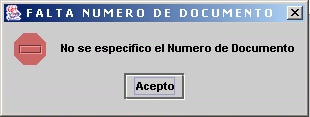
Adem�s XpertMart (mr) va a revisar que se haya
capturado el n�mero
de documento por la cual se genera esta transacci�n de cuenta por
cobrar.
Si existe el cliente y el monto, XpertMart (mr)
procede. Si la transacci�n todav�a tiene un saldo (puede ser que con
F10 aplicamos montos que dejaron el saldo en cero), XpertMart (mr) te
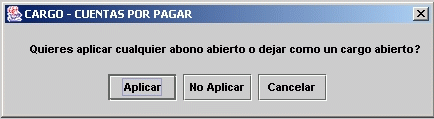
va a preguntar si quiere aplicar abonos
o saldos a favor al documento o si lo deja con su monto como saldo
pendiente. Esta es la ventana que aparece.
Si escoge que se aplique cualquier abono abierto,
XpertMart (mr) los
va a aplicar en forma autom�tica como se explico anteriormente. Si
escoge
no aplicar entonces no se aplicar�an en este momento ning�n abono
abierto
a�n cuando existieran. Si decide que no quiere guardar e imprimir la
transacci�n
en este momento puedes dar clic en cancelar y regresar a la pantalla
normal de la transacci�n.
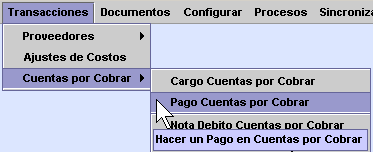
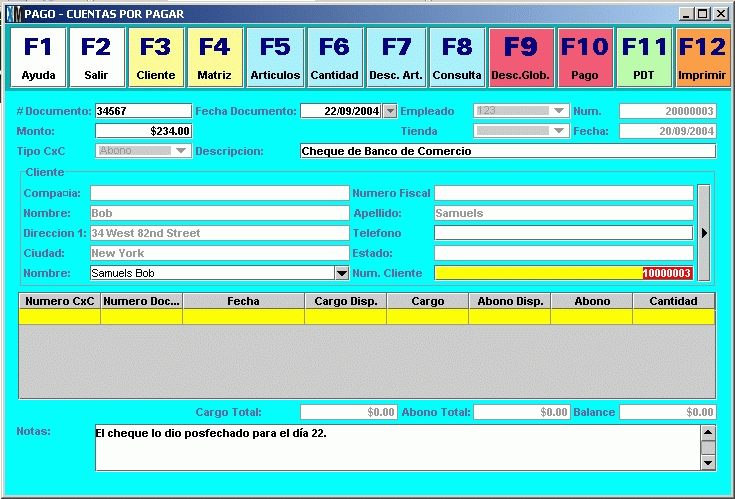
Si desea registra un pago en el m�dulo de Cuentas
por Cobrar debe escoger la opci�n bajo el men� de transacciones como se
aprecia en esta gr�fica:
Una vez que escoge esta opci�n se abre la ventana de
transacciones
de cuentas por cobrar par tipo Abono como se puede apreciar aqu�:
Como se puede apreciar los datos a capturar son
iguales que en la ventana de cargos de cuentas por cobrar. La
diferencia es que el monto va a ser acreditado a cuentas por cobrar en
vez de cargarse a cuentas por cobrar. Todos los documentos de pago van
a empezar con 20,000,000.
La funcionalidad de F10 es igual que en
transacciones de cargos a cuentas por cobrar excepto que las cantidades
que se pueden aplicar van a ser cargos en ves de abonos. Esto es porque
se estar�a aplicando este pago a ciertos cargos abiertos.
La funcionalidad de F12 es igual que en el caso de
capturar un cargo.
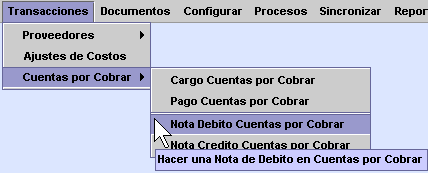
Las Notas de D�bito sirven para registrar cargos a
la cuenta de un
cliente que no sean propiamente por una compra a cr�dito. Para capturar
una
nota de d�bito escoge la opci�n del men� como se aprecia aqu� en esta
gr�fica:
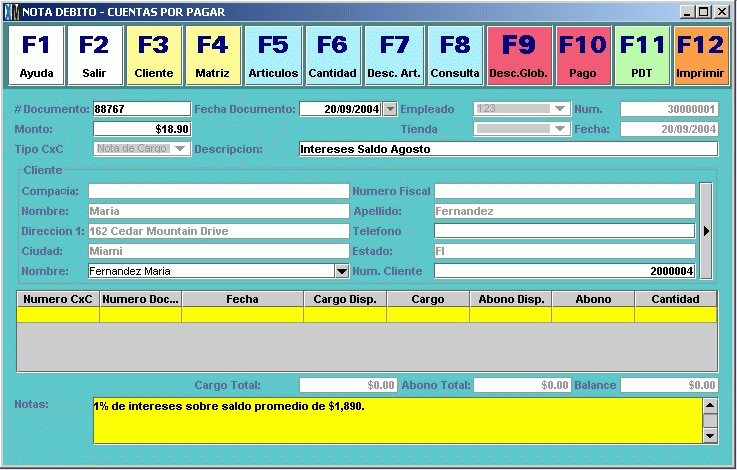
De nuevo aqu� se puede apreciar
que la pantalla de captura
de notas de d�bito para cuentas por pagar es igual a las pantallas
anteriores
Aqu� de igual modo las funciones F10 y F12 son
iguales. De hecho las Notas de D�bito van a ser iguales que un cargo,
solo que queremos distinguir un tipo de movimiento del otro. Todos los
documentos de notas de cargo van a empezar con 30,000,000.
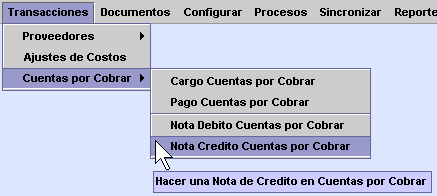
Por �ltimo tenemos el aplicar una Nota de Cr�dito.
Las Notas de Cr�dito sirven para disminuir el monto que debe el cliente
por alguna raz�n o concepto que no sea un pago. Para hacer una
Nota de Cr�dito se escoge la opci�n del men� tal como se aprecia aqu�:
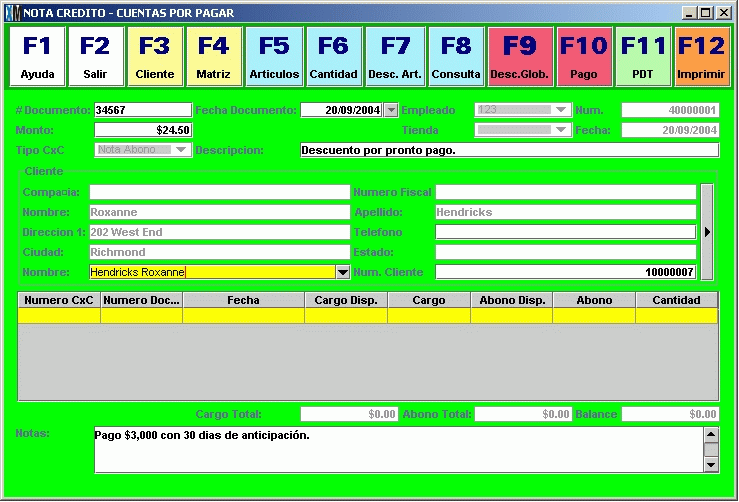
Una vez que escoge la opci�n de Nota de cr�dito ver�
esta pantalla:
De nuevo la pantalla es igual que
la pantalla para las
dem�s transacciones de Cuentas por Cobrar. De hecho las Notas de Abono
son
iguales a los pagos en su funcionalidad, solo que queremos separar los
notas
de abono de los pagos. Todos los documentos de notas de cr�dito van a
empezar
con 40,000,000.
De igual modo aqu� funcionan igual las opciones de
F10 y F12.
Documentos
Todos las transacciones de Cuentas por Cobrar que se
hacen, crean un documento respectivo. Se pueden consultar estos
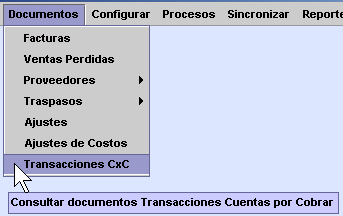
documentos en la opci�n del men� que aqu� se aprecia:
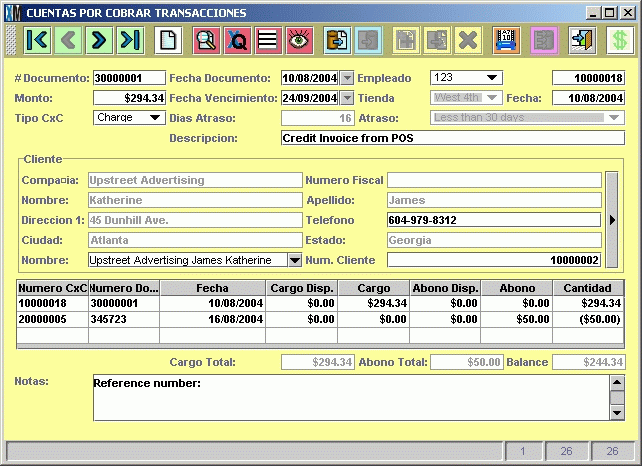
Una vez que escoges esta opci�n ver�s la ventana de
documentos como se aprecia aqu�:
En los documentos de transacciones de cuentas por
cobrar se encuentra los cuatro tipos de transacciones. Puedes usar
todas las funcionalidades de
XpertMart (mr) para buscar y consultar documentos.
En la pantalla de documentos hay dos campos nuevos
que no existen en la pantalla de transacciones. Estos campos con los de
d�as de atraso que son
los d�as de atraso de este pago que ten�a esta transacci�n la �ltima
vez
que se calcularon los d�as de atraso. De igual modo esta el periodo de
atraso
que se le asigno la �ltima vez que se calcularon los d�as de atraso.
En la operaci�n de cuentas por cobrar es com�n que a
la hora de hacer un cargo, el cliente no tenga saldo a favor, sino que
posteriormente el cliente hace un pago. Si quiere aplicar transacciones
de pago a ciertas transacciones de cargo (o vise versa), puede usar el
bot�n con signo de pesos en la barra de herramientas como se aprecia
aqu�:
Una vez que da
clic en el bot�n para aplicar transacciones manualmente, XpertMart (mr)
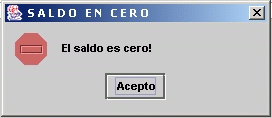
va a revisar si el saldo de la transacci�n no
es igual a cero. Si el saldo de la transacci�n es cero entonces ya no
se
le debe aplicar ning�n movimiento adicional. En ese caso XpertMart (mr)
va
a mostrar este mensaje:
Despu�s de mostrar ese mensaje ya no va a hacer
nada, ya que no hay nada que hacer.
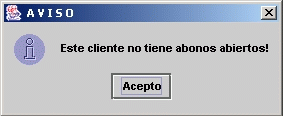
En segundo lugar XpertMart (mr) va a revisar si el
cliente tiene cargos
abiertos si se trata de un abono por aplicar o abonos abiertos si se
trata
de un cargo por aplicar. Si no hay transacciones contrarias con saldo
disponible
XpertMart (mr) va a dar este mensaje o uno parecido para cargos:
En este caso tambi�n no se va a hacer nada porque no
hay nada que hacer.
Si se pasan estas dos pruebas es que hay un saldo
pendiente por asignar y el cliente tiene transacciones con saldos
contrarios que puede aplicar. En ese caso XpertMart (mr) procede igual
que en el caso de usar F10 en las
transacciones de Cuentas por Cobrar. Pregunta si quiere aplicar los
cargos
o abonos (seg�n el tipo de documento del que se trata) en forma
autom�tica
o manual. Este es el cuadro de dialogo que aparece:
La funcionalidad es igual que la que se explico
arriba para la funcionalidad de F10. La diferencia es que al terminar
en vez de dar clic en F12 para guardar e imprimir el documento debe de
nuevo dar clic de nuevo en el bot�n de Aplicar Transacciones
Manualmente para se�alar que ya termino de aplicar las transacciones,
ya sea manual o autom�ticamente.
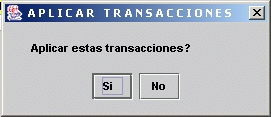
Al dar clic por segunda vez en el
bot�n de Aplicar Transacciones
Manualmente, te va mostrar este cuadro de dialogo para confirmar que
quieres
aplicar estas transacciones al documento.
Obviamente es necesario contestar si para que se
apliquen los movimientos de transacciones. Si contesta no, no se
aplicar�n los movimientos al documento.
Procesos
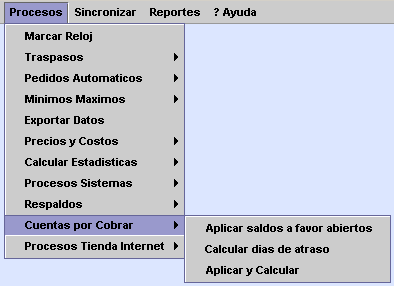
XpertMart (mr) tiene dos procesos que se pueden
correr para mantener
actualizado la informaci�n de Cuentas por Cobrar. Estos procesos se
seleccionan
en el men� de Procesos bajo Cuentas por Cobrar como se aprecia en esta
gr�fica:
Como ya se explico anteriormente, XpertMart (mr)
puede aplicar transacciones en forma autom�tica, aplicando siempre las
transacciones de pago a los cargos m�s antiguos primero hasta agotar el
monto del pago.
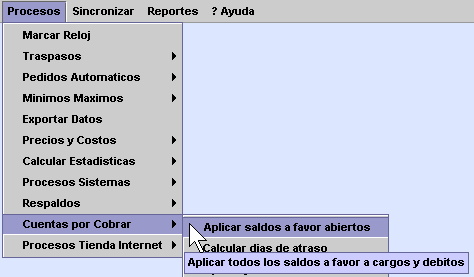
Si desea que XpertMart (mr) haga esto para todas las
transacciones
con saldo de todos los clientes debes escoger el proceso de Aplicar
saldos
abiertos a favor. Esto se escoge del men� como se aprecia en esta
imagen:
Una vez que escoge este proceso va
a aparecer un rect�ngulo que avisa que esta aplicando los pagos como se
ve aqu�:
Cuando desaparece el rect�ngulo ha
terminado el proceso.
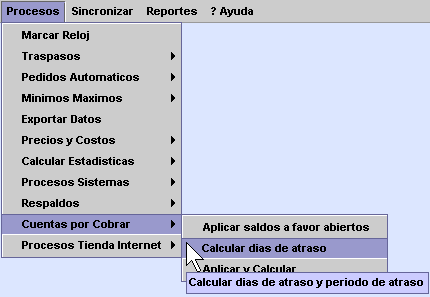
El segundo proceso consiste en calcular los d�as de
atraso y clasificar cada cargo o deuda a su respectivo periodo de
atraso de pago seg�n la fecha en la que se corre este proceso. Para
correr este proceso escoge la opci�n del men� como se ve aqu�:
Al correr este proceso se presenta un rect�ngulo
informativo para que se sepa que se esta corriendo el proceso. Este
rect�ngulo es como el que se
aprecia aqu�:
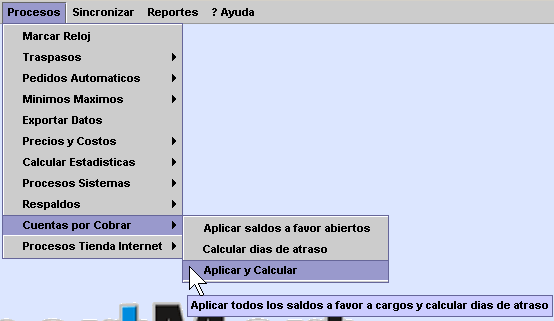
El �ltimo proceso que aparece en el men� es una
opci�n de correr ambos procesos uno tras el otro. Se escoge como se
aprecia aqu�:
Cuando escoge esta opci�n primero aplica cualquier
saldo a favor abierto y luego calcula los d�as de atraso. As� si al
aplicar los saldos a favor ya
no se debe algo de un cargo se va a mostrar con cero d�as de atraso y
en
el periodo de pago al corriente.
Con esto hemos visto toda la funcionalidad del
m�dulo Cuentas por Cobrar como m�dulo independiente. Ahora vamos a ver
como funciona el m�dulo de cuentas por cobrar en conjunto con el punto
de venta de XpertMart (mr).
Punto de Venta
Una vez que ha configurado los cat�logos de Cuentas
por Cobrar ya esta listo para que las ventas a cr�dito del punto de
venta se apliquen autom�ticamente al m�dulo de Cuentas por Cobrar. Solo
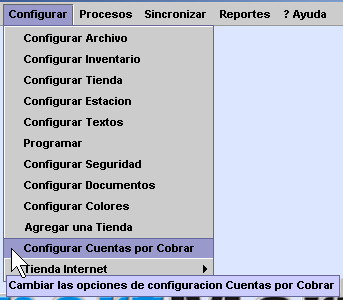
falta configurar una opci�n en la central. La opci�n de configuraci�n
esta en el men� como se aprecia aqu�:
Al escoger esta opci�n le muestra la ventana de
configuraci�n de Cuentas por Cobrar como se ve aqu�:
Lo �nico que se escoge es si se vana aplicar cargos
y pagos que vienen del PDV en forma autom�tica o si van a quedar
"abiertos" para aplicarse posteriormente en forma manual o autom�tico.
(Aunque si los va a aplicar en forma autom�tica conviene de seleccionar
de una vez esa opci�n aqu�.)
Para que una venta se aplique autom�ticamente a
Cuentas por Cobrar
una venta basta con usar el tipo de pago "Cr�dito" que es el tipo de
pago
con n�mero ID igual a siete. (Para mayores datos consultar el documento
Datos Reservados en XpertMart (mr).)
XpertMart (mr) va a revisar primero si se ha
designado el cliente de
la compra. Si no se ha designado el cliente entonces no va a dejar que
se
use cr�dito como tipo de pago.
Para poder hacer una venta con tipo de pago Cr�dito
XpertMart (mr)
va a revisar que el cliente tenga un saldo disponible igual o mayor al
monto
que quiere usar como pago de cr�dito. El saldo disponible lo calcula
como
el Limite de Cr�dito del cliente menos el Saldo de cr�dito que tiene el
cliente
por compras previas a cr�dito que no se pagaron.
Si se tiene la versi�n tienda sola de XpertMart
(mr), al hacer una
venta de inmediato se va a aplicar al m�dulo de Cuentas por Cobrar. Si
tiene
la versi�n multitienda de XpertMart (mr) las ventas con forma de pago
"Cr�dito"
se aplicar�n al m�dulo de Cuentas por Cobrar al sincronizarse a la
central.
XpertMart (mr) van a poner el n�mero de factura de
XpertMart (mr) como
el n�mero de documento en la transacci�n de Cuentas por Cobrar. En el
espacio
de notas de la transacci�n de Cuentas por Cobrar XpertMart (mr) va a
poner
el campo de referencia de la factura precisamente como referencia.
El m�dulo de cuentas por cobrar va a poner una fecha
de vencimiento al documento que sea igual a la fecha de la venta m�s la
cantidad de d�as de cr�dito que tiene registrado el cliente.
Recepci�n de Pagos en Punto de Venta
Tambi�n es posible recibir en el Punto de Venta
pagos a cuenta de lo que el cliente debe en sus cuentas por pagar. Para
hacer esto se debe definir un tipo de factura con n�mero ID igual a 12.
Este tipo de factura es reservado para pagos a cuentas por cobrar. De
igual modo debe definir un tipo de Cargo o Abono con n�mero ID igual a
10. Este tipo de Cargo o Abono esta reservado para pagos a cuentas por
cobrar.
En el punto de venta si escoge el tipo de factura 12
o Pago Cuentas por Cobrar entonces XpertMart (mr) autom�ticamente va a
poner el tipo de
Cargo o Abono como 10 o Pago a Cuentas por Cobrar. En el monto de Cargo
o
Abono debe poner el monto que va a pagar el cliente.
Obviamente tambi�n debe designar el cliente que esta
haciendo el pago. Y como en cualquier otra factura debe definir el tipo
de pago con el que pagan
el monto que van a pagar de Cuentas por Cobrar.
XpertMart (mr) va a revisar cada uno de estos puntos
antes de aceptar
actualizar e imprimir una factura de pago de Cuentas por Cobrar. Si no
haz
especificado el cliente te va a dar este mensaje:
Ser� necesario en ese caso designar el cliente para
proceder a registrar el pago.
En las facturas de tipo Pago de Cuentas por Pagar,
XpertMart (mr) va
a revisar que el tipo de Cargo o Abono sea igual a Pago de Cuentas por
Pagar.
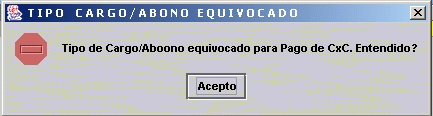
Si el tipo de Cargo o Abono no es del tipo de Pago de Cuentas por
Cobrar
XpertMart (mr) no le va dejar proseguir sino que le dar� este
mensaje:
Ser� necesario corregir el tipo de Cargo o Abono
para proceder.
Al igual que en el caso de ventas a cr�dito, si se
tiene la versi�n tienda sola de XpertMart (mr), al hacer la factura de
pago de inmediato se
va a aplicar al m�dulo de Cuentas por Cobrar. Si tiene la versi�n
multitienda de XpertMart (mr) las facturas de Pago de Cuentas por
Cobrar se aplicar�n
al m�dulo de Cuentas por Cobrar al sincronizarse a la central.
XpertMart (mr) van a poner el n�mero de factura de
XpertMart (mr) como
el n�mero de documento en la transacci�n de Cuentas por Cobrar. En el
espacio
de notas de la transacci�n de Cuentas por Cobrar XpertMart (mr) va a
poner
el campo de referencia de la factura precisamente como referencia.
Reportes
El m�dulo de Cuentas por Cobrar incluye varios
reportes de todo tipo.
Adem�s se pueden modificar estos reportes o hacer reportes nuevos con
XpertReports
(mr).
fin.
Empresas en México, Guatemala, El Salvador, Panama, Honduras, Paraguay, Colombia y USA diariamente usan nuestro software XpertMart (mr) para sus operaciones de venta al detalle.
Atendemos todos los países de Latino América y el Caribe. Disponible en Chile, Venezuela, Uruguay, Argentina y Costa Rica.