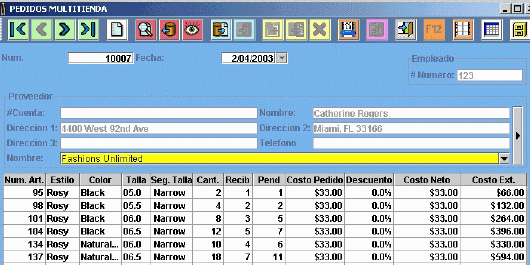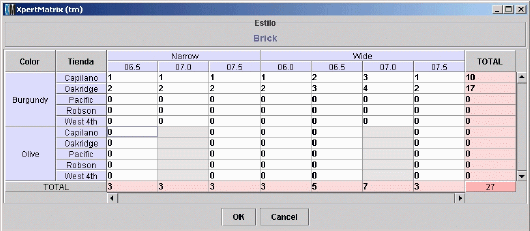
Se puede apreciar que en muestra los
subtotales por combinaciones de talla y segunda talla, asi como los subtotales
por combinación de color y tienda. Además nos muestra el
total que se esta pidiendo de todo el estilo para todas las tiendas.
Una vez que ha editado las cantidades de cada artículo
para cada tienda, se da click en "OK" y pasa el resumen de las cantidades
al Pedido Multi Tienda. El resumen consiste en la suma de las cantidades
que se ha pedido para cada tienda de cada artículo. Se pone en el
renglón de cada artículo el total de piezas que se pide de
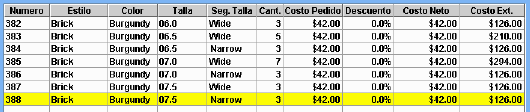
ese artículo. Podemos ver abajo el resultado de poner los artículos
en la matriz de arriba en el pedido:
Puede volver a dar F4 las veces que
desea para modificar las cantidades de cualquier artículo para cualquier
tienda. Si agrega cantidades de artículos que no estaban en el Pedido
Multi Tienda se agregan estos al pedido. Si edita en la matriz de manera
que un artículo que esta en el pedido queda con cero cantidad para
todas las tiendas entonces se quitará este renglón del pedido.
Cada vez que usa F4 y se regresa con OK al pedido se actualizan las cantidades
resumen en el pedido.
Puede poner tantos estilos que desea en su Pedido
Multi Tienda. Cada estilo se mostrara en su XpertMatrix (mr) por separado.
Ahora, en los renglones normales del Pedido Multi
Tienda puede editar el costo de los artículos o el descuento de
cada artículo. El costo y el descuento va a ser igual para cada
tienda del pedido.
Como en cualquier pedido normal, puede editar la fecha
de entrega, la fecha de cancelación, el descuento global, las notas
y el proveedor del Pedido Multi Tienda.
Al dar F12 para guardar e imprimir el Pedido Multi
Tienda se va a generar un pedido para cada tienda al cual se le asigno alguna
cantidad de cualquier artículo.
En los pedidos individuales de cada tienda se le va
a pasar además de las cantidades de cada artículo que se
pidió para esa tienda, los costos y descuentos de cada artículo
asi como la fecha de entrega, la fecha de cancelación, el descuento
global, las notas y el proveedor del Pedido Multi Tienda.
Una vez impreso el Pedido Multi Tienda se podrán
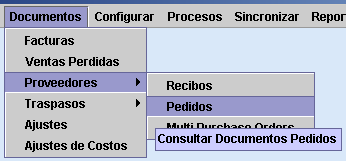
apreciar los pedido individuales. Para consultar estos pedidos entra a
Documentos - Proveedores - Pedidos como se aprecia en esta gráfica:
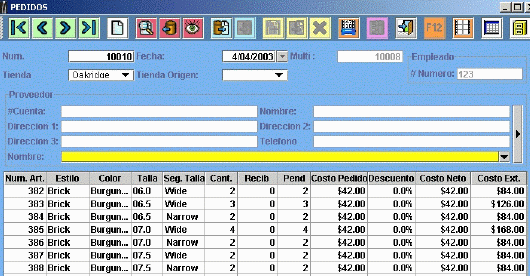
Cuando busca el pedido que se genero de alguna tienda
puede ver que es un pedido normal, solo que en el campo de Multi: arriba
esta citado el número de Pedido Multi Tienda al que corresponde este
pedido.
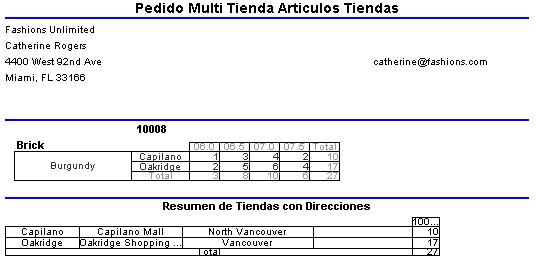
Como XpertMart trabaja sobre una base
de datos relacional, es fácil tener reportes de todos los pedidos
que corresponden a un Pedido Multi Tienda. Aqui hay una muestra de un reporte
que se puede imprimir al terminar de hacer un Pedido Multi Tienda.
Estos pedidos individuales por tienda
funcionan exactamente igual que un pedido normal. Se sincronizan a las
tiendas, en las tiendas se puede hacer un recibo citando estos pedidos.
Al momento de recibir contra el pedido individual se afecta la cantidad
recibida de este pedido.
Al llegar a la central vía sincronización
un recibo siempre afecta además la cantidad recibida del pedido
que cita. Además si el pedido que cita a su vez cita un número
de Pedido Multi Tienda entonces además afecta la cantidad recibida
de este Pedido Multi Tienda como se aprecia abajo.