1. Introducción:
Como
señalamos en el capítulo anterior XpertMart
Un catálogo consta de tres componentes principales:
1) Barra de Herramientas.
2) Forma.
3) Línea de registro.
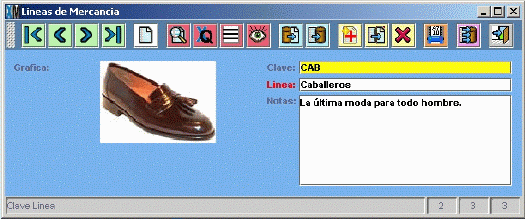
Esto lo podemos apreciar en el siguiente ejemplo el cual es un catálogo de Líneas de Mercancía, y nos servirá para dar una explicación detallada del contenido de un catálogo en general.
1
2
3

Podemos desplazar la Barra de Herramientas a cualquier lugar de la pantalla. Para hacer esto damos clic en el botón gris a la extrema izquierda de la barra y la arrastramos hasta la posición deseada.
Cuando la barra de Herramientas este fuera de su posición original podemos regresarla a su lugar de origen dando clic en el botón de cerrar <X>. (La única manera de cerrar esta barra es cuando se encuentra en su posición original).
Existen 16 botones estándar en la Barra de Herramientas y se encuentran clasificados según su color, además de estos contamos con diferentes botones que son opcionales y si un catálogo cuenta con estos botones especiales los encontraremos después del botón de salida.
|
|
Botones de Navegación: Son de color verde. |
|
|
Primer registro: Muestra el primer registro que se encuentra en la base de datos. |
|
|
Registro anterior: Nos muestra el registro inmediato anterior al que nos encontramos en éste momento. |
|
|
Siguiente registro: Nos lleva al siguiente registro al que nos encontramos en éste momento. |
|
|
Último registro: Nos lleva el último registro en la base de datos. |
|
|
Borrar Forma: Este botón nos permite borrar los datos que están en pantalla actualmente. Generalmente lo utilizamos antes de efectuar una búsqueda. |
|
|
Botones de búsqueda. son de color rojo. |
|
|
Búsqueda por Ejemplo: Mediante éste botón podemos seleccionar una búsqueda por ejemplo (query by example), es decir podemos borrar la ventana y llenar uno o varios de los campos en el catálogo y así limitar los registros que nos muestra el sistema. Por ejemplo en el catálogo de artículos podemos elegir un estilo y limitarlo a cierto color y así el sistema solo nos mostrará los registros que corresponden a los criterios llenados. |
|
|
Escoger Registro a Ver: Este botón nos permite ingresar a XpertQuery |
|
|
Ver todos los registros: Nos permite ver todos los registros contenidos en la base de datos. Podemos utilizarlo cuando hemos hecho una búsqueda y limitado los registros mostrados. Utilizándolo podremos ver nuevamente todos los registros. Quita el criterio de selección |
|
|
Botones de acceso a la base de datos. Son de color azul. |
|
|
Restaurar Registro: Para cuando hemos hecho cambios en pantalla sobre algún registro o hemos seleccionado el botón de borrar y queremos obtener nuevamente los datos originales. Este botón nos permite restaurar los datos que se encontraban anteriormente. Toma la información contenida en la base de datos y la restaura en la pantalla. |
|
|
Guardar Cambios: Si hemos efectuado algún cambio en pantalla y queremos que sea guardado en la base de datos, podemos elegir éste botón para guardar los datos en pantalla hacia base de datos. |
|
|
Botones de Registro. Son de color amarillo. |
|
|
Preparar Nuevo Registro: Utilizamos éste botón para agregar un nuevo registro. Al dar clic en este botón agrega un registro nuevo en blanco, debemos llenarlo y guardarlo. |
|
|
Copiar Registro: Si queremos agregar un nuevo registro con características similares al que tenemos en pantalla podemos elegir éste botón para duplicar el registro y cambiar únicamente los datos necesarios. |
|
|
Eliminar Registro: Elimina el registro que tenemos en pantalla. El sistema pregunta primero si estamos seguros antes de borrarlo. |
|
|
Imprimir Reporte de Catálogo: XpertReportRunner |
|
|
Reemplazar donde...: Cambia todos los registros según el ejemplo
de cambio, es decir que cambiará todos los registros de acuerdo
al cambio que se haya hecho a los datos
en pantalla. Por ejemplo si deseamos efectuar un cambio al descuento de
todos
aquellos artículos de un proveedor específico borramos la
ventana (usando el botón de borrar forma) luego ponemos en el
campo de descuento el descuento que queremos que se aplique a este
proveedor. Cuando damos
clic en éste botón automáticamente se abre la
pantalla
de XpertQuery |
|
|
Salir: Este botón nos permite salir del catálogo en que nos encontremos. Después de este botón veremos los botones que son opcionales. |
|
|
Los siguientes botones aparecen dependiendo del catálogo que nos encontremos. Botones opcionales: |
|
|
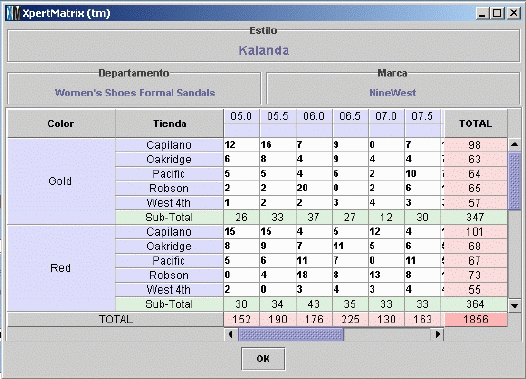
Matriz: XpertMatrix
|
1.2 Forma:
La forma es la parte dinámica de un catálogo. En esta se obtienen los datos que se encuentran en la base de datos. Por su naturaleza es dinámica, es decir los datos cambian dependiendo de lo que seleccionemos. En la forma o cuerpo del catálogo podemos encontrar 16 tipos de datos distintos: 4 se refieren a texto, 4 de número, 4 de fecha, 2 de menúes de búsqueda, 1 de contraseña, 1 de selección y 1 de imagen.
1.2.1.1 Línea de Texto: Es una línea de texto simple.
1.2.1.2 Área de Texto : Es un área de texto, la diferencia con la anterior es que puede contener más de una línea.
1.2.1.3 Contraseña: Es información que se encuentra encriptada por cuestiones de seguridad. Aparecen asteriscos en lugar de lo que escribimos.
1.2.1.4 Menú de Búsqueda: Es un menú desplegable donde podemos visualizar la información contenida en éste campo. Si deseamos hacer una búsqueda debemos dar clic sobre el campo y automáticamente se desplegará el menú. Para buscar algo específico podemos presionar la primera letra de la palabra que estamos buscando y el sistema mostrará en pantalla el primer elemento en esta lista que comience con la letra que presionamos. Por ejemplo si tecleamos m podremos ver mantel,marco,etc.
Para recorrer éste tipo de menú podemos utilizar las teclas <Re Pág> (Pag Up) o <Av Pág> (Pag Dwn) o el mouse. Cuando estamos en este tipo de menú y no está desplegado, se puede ver una línea de color gris alrededor de los datos que se encuentran en el campo:
1.2.1.5 Menú de Búsqueda por Ejemplo: Es un menú desplegable que nos permite efectuar búsquedas por ejemplo. Podemos escribir en éste campo parte de la información que estamos buscando, o el nombre completo de lo que buscamos. Para activar ésta función es necesario dar clic sobre el campo.
La flecha de desplazamiento hacia abajo que se encuentra a la derecha del campo, nos permite ver el menú desplegado. Si borramos la información contenida en éste campo y presionamos la tecla ¨<Enter> veremos toda la información que contiene la base de datos sobre el criterio en el que nos encontramos. Podemos escribir la primera letra de la palabra que buscamos y dar <Enter> el sistema nos mostrará el primer elemento que comienza con la letra que presionamos, o si solamente recordamos una palabra que contiene el nombre que buscamos podemos utilizar el caracter % como comodín en la búsqueda. Por ejemplo si sabemos que lo que estamos buscando contiene la palabra De podemos escribir % De dar <Enter> y así veremos todos aquellos campos que contengan en algún lugar de la palabra De, en este caso Desodorante, Dimetap, Dolotanderil, etc. Podemos utilizar más de un comodín en una búsqueda.
NOTA: el sistema distingue el uso de mayúsculas y minúsculas.
Este componente se distingue del Menú de Búsqueda por la línea vertical junto a la flecha hacia abajo.
1.2.1.6 Número: Es un campo numérico sin formato específico.
1.2.1.7 Número Serial: Número Serial, campo numérico sin separador de miles ni decimales.
1.2.1.8 Decimal: Es un campo numérico con formato decimal.
1.2.1.9 Moneda: Es un campo en formato moneda. Toma el símbolo de moneda y demás características de formato de moneda del sistema operativo de la máquina.
1.2.1.10 Porcentaje: Es un campo de porcentaje.
1.2.1.11 Fecha: Es un campo que contiene una fecha. Se captura en forma de texto y se debe de respetar el formato de fecha.
1.2.1.12
Fecha de Selección:
Campo de fecha que utiliza el módulo XpertDates
1.2.1.13 Hora: Es un campo que muestra una hora.
1.2.1.14 Fecha / Hora: Campo que muestra hora y fecha.
1.2.1.15 Caja de selección: Es un campo que puede seleccionarse para elegir una opción. Basta con dar un solo clic sobre el cuadrado para seleccionar la opción y volver a dar clic sobre él para no seleccionarla.
1.2.1.16 Imagen: Es una imagen que se puede insertar desde un archivo, o ser parte de la base de datos.
Para saber más acerca del manejo
de los campos de imagen ver XpertImage
1.3 Línea de registros:
En la parte inferior de la pantalla tenemos tres campos:
El primero indica el número de registro relativo en el que nos encontramos en ese momento. El segundo el número de registros que hemos seleccionado. El tercero el número total de registros en el catálogo. Siempre que efectuamos una búsqueda éstos números se actualizan automáticamente. En este caso el sistema únicamente encontró un registro coincidente con los criterios de búsqueda.
Cabe señalar que no siempre vamos a ver los 16 tipos de datos que hemos explicado aqui. El contenido en cuanto al tipo de datos puede variar de un catálogo a otro. Por ejemplo en el catálogo de líneas de mercancía solamente tenemos 3 tipos: Número, Línea de Texto y Área de Texto. En el catálogo de Clientes tenemos 7 tipos distintos y estos son: Número, Línea de Texto, ärea de Texto, Caja de Selección, Moneda, menú de Búsqueda y Menú de Búsqueda por Ejemplo.
Independientemente de que cada uno de los catálogos contenga distintos tipos de campos, una vez que aprendemos a manejar uno de ellos su uso es estandarizado y podremos manejar cualquiera de ellos.
Empresas en México, Guatemala, El Salvador, Panama, Honduras, Paraguay, Colombia y USA diariamente usan nuestro software XpertMart (mr) para sus operaciones de venta al detalle. Atendemos todos los países de Latino América y el Caribe. Disponible en Chile, Venezuela, Uruguay, Argentina y Costa Rica. |